
2025-04-29 17:34:20来源:兔叽下载站 编辑:花降
在sketchbook中复制选中区域,能方便我们对特定内容进行处理和使用。下面就为大家详细介绍sketchbook复制选中区域的方法。
步骤一:打开sketchbook软件并导入或绘制所需内容
首先确保sketchbook已正确启动,然后打开你已有的作品,或者开始新的绘制项目。在画布上准备好要复制的区域内容。
步骤二:选择“选择”工具
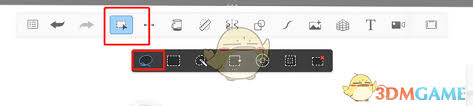
在sketchbook的工具栏中找到“选择”工具,通常它的图标类似于一个虚线框。点击该工具,以便能够选中你想要复制的区域。
步骤三:框选要复制的区域
使用“选择”工具,在画布上拖动鼠标,创建一个矩形框,将你希望复制的区域完全框选在内。确保框选的范围准确无误,涵盖了你想要复制的所有内容。
步骤四:执行复制操作
框选好区域后,在菜单栏中找到“编辑”选项。点击“编辑”后,在下拉菜单中选择“复制”命令,或者使用快捷键ctrl+c(windows系统)/command+c(mac系统)。此时,选中区域的图像数据已被复制到剪贴板。
步骤五:粘贴到目标位置

切换到你想要粘贴复制内容的地方,可以是同一画布的其他位置,也可以是新建的画布或其他项目中。在菜单栏中再次点击“编辑”,选择“粘贴”命令,或者使用快捷键ctrl+v(windows系统)/command+v(mac系统)。这样,刚才复制的选中区域就会被粘贴到指定位置。
步骤六:调整粘贴后的内容(可选)
粘贴完成后,你可能需要根据实际情况对粘贴后的内容进行调整。比如,调整大小、旋转角度、移动位置等,以使其更好地融入新的环境。可以使用sketchbook提供的各种变换工具来完成这些操作。
通过以上步骤,你就能轻松在sketchbook中复制选中区域,为你的创作带来更多便利和可能性。

2025-06-19

2025-04-29

2025-04-29

2025-04-29
ai绘画软件让用户们可以在短时间内绘制出各种精美的图片,每一种风格的素材和主题都是很精美的,各种功能随意使用,通过智能AI系统工具,完成关键词的描述即可生成满意的画作了,有需要的小伙伴可以下载哦!

影音播放
41Mb
下载
摄影图像
8.44MB
下载
影音播放
41Mb
下载
系统工具
41.6 MB
下载
办公学习
33Mb
下载
生活实用
37.63MB
下载
影音播放
96.95MB
下载
影音播放
31.8 MB
下载
生活实用
50.54MBB
下载
生活实用
33.77MBB
下载


