
2025-04-29 17:34:17来源:兔叽下载站 编辑:花降
在sketchbook中,选区操作是一项重要的基础功能,而反选选区更是能为我们的创作带来诸多便利。掌握sketchbook反选选区的方法,能让我们更高效地进行图形处理、绘制等操作。接下来就为大家详细介绍sketchbook怎么反选选区。
一、准备工作
确保你已成功打开sketchbook软件,并进入到你需要进行反选选区操作的项目页面。
二、创建初始选区
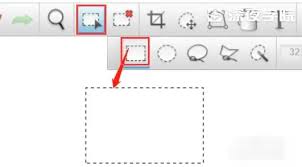
首先,使用选取工具(如套索工具、矩形选框工具等)在画布上创建你想要反选的选区。这一步是反选选区的基础,明确你要操作的范围。
三、进入反选操作

1. 在菜单栏中找到“选择”选项。
2. 在下拉菜单中,点击“反向选择”。此时,软件会自动将选区范围反转,原来选区内的区域变为未选中状态,而原来未选中的区域则被选中。
四、调整选区
反选后的选区可能并不完全符合你的需求,你可以进一步对选区进行调整。
1. 使用选区编辑工具(如移动选区、羽化选区等)来微调选区的位置、大小和边缘羽化程度。
2. 若对选区的形状不满意,还可通过“选择”菜单中的“修改”选项,进行扩展、收缩、平滑等操作,以获得更精准的选区。
五、应用选区
反选选区完成后,你可以根据实际需求对选区内的内容进行各种操作。
1. 填充颜色:选择你想要填充的颜色,然后通过“编辑”菜单中的“填充”选项,为选区内填充颜色。
2. 绘制或编辑:在选区内进行绘图、擦除、修改等操作,以实现你的创作意图。
3. 复制粘贴:可以将选区内的内容复制,粘贴到其他位置或新的图层,进行进一步的处理。
通过以上步骤,你就能轻松在sketchbook中实现反选选区操作,为你的绘画创作增添更多灵活性和高效性。熟练掌握这一技巧,将有助于你在sketchbook中更出色地完成各种作品。

2025-06-19

2025-04-29

2025-04-29

2025-04-29
ai绘画软件让用户们可以在短时间内绘制出各种精美的图片,每一种风格的素材和主题都是很精美的,各种功能随意使用,通过智能AI系统工具,完成关键词的描述即可生成满意的画作了,有需要的小伙伴可以下载哦!

11.25MB

43.41MB

51.1MB

41.78MB

39.62MB

111.96MB


