2025-04-29 09:49:02来源:兔叽下载站 编辑:花降
在sketchbook中,像素预览功能能为用户带来更精确的创作体验。以下将详细介绍如何打开像素预览。
首先,在您的设备中找到sketchbook应用图标,点击打开该软件。如果您还未安装sketchbook软件,可以前往应用商店进行下载安装。
成功打开sketchbook后,您会看到一个空白的绘画界面。这里是您进行创作的主要区域。
在sketchbook界面的上方菜单栏中,仔细寻找“视图”选项。它通常是一个类似眼睛的图标。
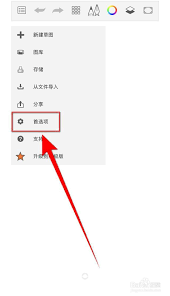
点击“视图”菜单后,会弹出一个下拉菜单。在这个下拉菜单中,找到“像素预览”选项并点击。此时,您的绘画界面就会切换到像素预览模式。

在像素预览模式下,您可以更清晰地看到绘画的细节,每个像素都能清晰呈现。这对于绘制像素画、进行精确的图像编辑或者检查绘画的细节非常有帮助。例如,当您绘制一些微小的元素,如像素风格的图标、精细的纹理等,像素预览模式能让您准确把握每个像素的位置和颜色,确保作品的质量。而且,在进行颜色调整、线条绘制等操作时,通过像素预览可以更直观地看到最终效果,避免出现模糊、不清晰等问题。这样,您就能更加高效地创作出高质量的作品,无论是专业的插画师还是业余的绘画爱好者,都能借助像素预览功能提升自己的创作水平。无论是在手机还是平板设备上使用sketchbook,都能轻松通过上述步骤打开像素预览,开启更精准的绘画之旅。

2025-06-19

2025-04-29

2025-04-29

2025-04-29
ai绘画软件让用户们可以在短时间内绘制出各种精美的图片,每一种风格的素材和主题都是很精美的,各种功能随意使用,通过智能AI系统工具,完成关键词的描述即可生成满意的画作了,有需要的小伙伴可以下载哦!