

首段:在现代办公与沟通场景中,zoom视频会议成为了常用工具,而音频连接是确保流畅会议体验的关键一环。掌握zoom视频会议的音频连接方法,能让你在会议中清晰交流、高效协作。以下将详细介绍zoom视频会议连接音频的软件教程步骤方法。zoom视频会议怎么连接音频一
2025-08-15 11:23:30阅读全文

在zoom视频会议中展示ppt,能让会议内容更清晰直观。以下为您详细介绍具体操作方法。zoom视频会议怎么展示ppt一、进入会议打开zoom应用程序,输入会议id和密码,点击“加入会议”。进入会议后,确保您的麦克风和摄像头设置正确,以便能正常交流和展示。二、共
2025-07-04 10:11:01阅读全文

在使用zoom视频会议时,有时会遇到需要延长会议时间的情况。掌握正确的延长会议教程,能确保会议顺利进行,满足各方沟通需求。以下为您详细介绍zoom视频会议怎么延长会议。一、主持人操作会议主持人登录zoom账号,进入正在进行的会议界面。在会议界面下方的功能栏中,
2025-06-16 09:37:20阅读全文
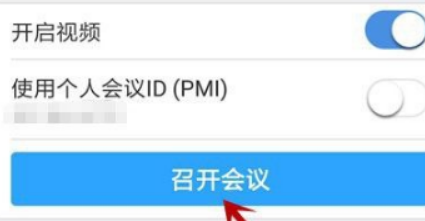
Zoom视频会议这款软件是专门给大家平时办公开会打造的软件,里面可以让用户们来设置关掉我的麦克风功能,那么大家想要掌握具体的操作放的话,记得来兔叽下载站学习一下哦。Zoom视频会议关闭我的麦克风方法分享进入zoom首页,点击【新会议】功能,接下来,点击【召开会议】选项。进入会议后,点击右下角的【更多】选项,在弹出的选项里,点击【断开音频】。这样即可取消语音,点击【加入音频】可态斤腊再次开启,当然也
2023-07-18 11:56:57阅读全文

Zoom视频会议这款软件非常的方便好用,是专门给大家平时工作开会打造的,里面可以让用户们来设置会议密码,更加安全的保障用户们开会的隐私,具体设置方法各位可以跟随小编来兔叽下载站看看哦。Zoom视频会议设置会议密码步骤一览我们再点击开启“会议密码”,如图所示。开启之后,在下面的“密码”里输入密码。输入完成之后,我们点击右上角“保存”。保存完后点击“开始”,这样就设置好。喜欢兔叽下载站小编为您带来的
2023-07-04 11:46:36阅读全文

Zoom视频会议这款软件是很多用户们平时工作时候开会会使用到的,为了防止大家使用软件开会时候聊天,能够使用软件来禁止成员聊天,具体的操作方法各位可以来兔叽下载站了解一下哦。Zoom视频会议禁止成员聊天方法分享进入zoom首页,点击【加入】选项。输入视频会议ID,再点击【加入会议】。进入会议之后,点击右下角的【更多】。在弹出的选项里点击【会议】选项。再点击【允许参会者与以下人员聊天】。这里选择为【无
2023-07-04 11:42:50阅读全文

分类:办公学习
大小:118.95MB
版本:5.4.0.448
Zoom云视频会议是一款办公软件,用户们可以使用这款软件远程进行视频通话哦,非常的方便,有效的进行交流讨论。大家视频通话流畅、清晰、不卡顿,让用户们可以更好的沟通。软件说明Zoom是一款集高清视频与屏幕共享于一体,且支持多达100人的免费在线视频会议软件。把基于移动平台的协作,基于云的视频会议,以及网络会议统一到了一个简洁易用的应用软件中。现在就来召开或者参加一个高清的,面对面的,支持高质量屏幕共[详情]


