在使用秀米编辑器完成内容创作后,若想将其转换为word文档以便进一步编辑或使用,该如何操作呢?下面为您详细介绍秀米编辑器导出word的教程。准备工作确保您已在秀米编辑器中完成所需内容的编辑与排版,确认无误后准备进行导出操作。导出步骤1.进入秀米编辑器界面,点击
2025-06-24 16:14:29阅读全文
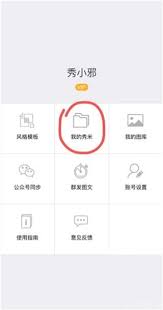
在使用秀米编辑器时,掌握基础格式的设置是高效编辑内容的关键。以下为您详细介绍秀米编辑器设置基础格式的方法。字体设置:选中想要设置字体的文本,在上方的字体选项中,可轻松选择不同的字体样式,如宋体、黑体、楷体等,还能对字号大小进行调整,以满足不同的视觉需求。颜色调
2025-06-24 16:13:58阅读全文

在使用秀米编辑器时,有时需要对已有的样式进行删除操作,以满足不同的排版需求。下面就为大家详细介绍秀米编辑器怎么删除样式。一、选中要删除样式的内容首先,打开秀米编辑器,找到你想要删除样式的文本部分。通过鼠标拖动或者使用快捷键(如ctrl+a全选等)选中该内容。二
2025-06-24 16:13:46阅读全文
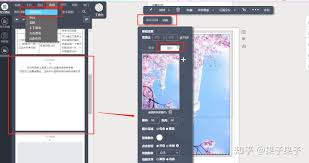
在秀米编辑器中,灵活调整图层顺序能让你的排版更加精致。掌握修改图层顺序的方法,能帮助你更好地实现创意布局,使页面元素呈现出理想的层次效果。下面就为大家详细介绍秀米编辑器修改图层顺序的具体操作。秀米编辑器怎么修改图层顺序一、进入编辑页面首先打开秀米编辑器,进入你
2025-06-24 16:13:35阅读全文
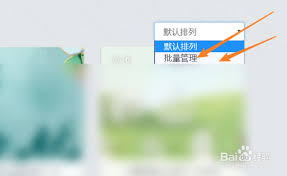
在秀米编辑器中进行图文排版时,有时会需要批量删除图片。掌握正确的批量删除图片方法,能大大提高编辑效率。下面就为大家详细介绍秀米编辑器怎么批量删除图片。进入图文编辑界面首先,登录秀米账号,进入秀米编辑器的主界面。在左侧的菜单栏中,找到并点击“我的图文”选项,然后
2025-06-24 16:13:25阅读全文

在进行样刊制作时,秀米编辑器是一个强大且实用的工具。它能帮助我们轻松打造出精美的样刊效果。下面就为大家详细介绍秀米编辑器如何设置为样刊的教程。一、进入秀米编辑器打开网页浏览器,输入秀米编辑器的官方网址,进入秀米的操作界面。二、创建新模板点击界面上方的“新建”按
2025-06-24 16:13:13阅读全文

分类:系统工具
大小:43.53MB
版本:2.8.13
秀米编辑器是一款专为微信公众号等平台设计的在线排版工具,以其简洁易用、功能强大的特点受到众多内容创作者的青睐。它提供了丰富的模板和灵活的编辑功能,帮助用户快速完成图文内容的美化与发布。无论是新手还是专业编辑者,都能通过秀米编辑器轻松制作出高质量的图文内容。ap[详情]