2025-04-02 10:17:27来源:兔叽下载站 编辑:花降
在使用painter进行绘画创作时,移动选区是一项常用的操作。掌握如何精准移动选区,能帮助我们更高效地完成各种绘画任务,使画面元素的布局更加合理。以下为您详细介绍painter移动选区的教程。
准备工作
打开painter软件,进入您需要进行选区移动操作的绘画文档。确保您已创建好想要移动的选区,可以通过各种选区工具,如矩形选区工具、椭圆选区工具等进行选区创建。
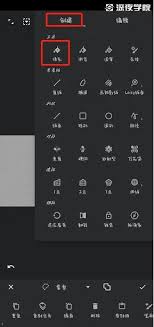
移动选区方法一:使用快捷键
选中选区后,按下键盘上的方向键(上、下、左、右),每次按下方向键,选区将以一个像素的距离进行移动。如果您需要较大幅度地移动选区,可以同时按下shift键和方向键,这样选区每次移动的距离将变为十个像素。
移动选区方法二:使用移动工具
在工具栏中找到移动工具(通常是一个黑色的箭头图标)并选中。将鼠标指针移至选区内,按住鼠标左键拖动,选区即可按照您拖动的方向进行移动。这种方法可以更灵活地调整选区的位置,尤其适用于需要精确放置选区的情况。
注意事项
在移动选区时,要注意画布的边界。如果选区移动超出了画布范围,部分选区可能会不可见。此时,可以通过缩放画布或调整视图来查看完整的选区。另外,如果您在移动选区过程中不小心取消了选区,可以通过“选择”菜单中的“重新选择”命令来恢复之前的选区。
通过以上方法,您就能轻松在painter中移动选区,为您的绘画创作提供更多便利,让您更加自由地表达创意,创作出更加精彩的作品。

2025-04-30

2025-04-30

2025-04-30
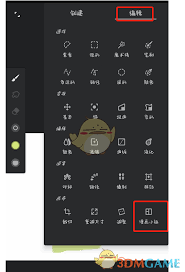
2025-04-30
小编给大家带来一些手机绘画软件,这些软件提供给各位的功能丰富,可以让小伙伴们快速轻松的上手来进行绘画,帮助各位快速绘画出满意效果的图画,感兴趣的朋友们就赶紧来兔叽下载站下载使用。

47.41MB

52.27MB

61.58MB

42.49MB

25.29MB

13.53MB

系统工具
29.16MB
下载
影音播放
22.11MB
下载
摄影图像
19.6MB
下载
生活实用
110MB
下载
影音播放
25.23MB
下载
影音播放
25.23MB
下载
影音播放
33.13MB
下载
影音播放
15.38MB
下载
生活实用
50.54MBB
下载
社交聊天
52.3MB
下载