
2025-02-21 09:30:02来源:兔叽下载站 编辑:news
概述:本文将详细介绍如何在microsoft edge浏览器中开启增强型拼写检查功能,以帮助用户更好地纠正和改进输入的文本。
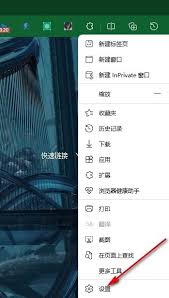
步骤1:打开edge浏览器

- 首先,确保你的计算机上已安装并打开了microsoft edge浏览器。
步骤2:进入设置页面
- 点击浏览器右上角的三个水平点(设置和其他)按钮。
- 从下拉菜单中选择“设置”。
步骤3:找到语言选项
- 在设置页面左侧菜单栏中,向下滚动并点击“语言”选项。
步骤4:添加或更改语言
- 如果你希望使用特定语言进行拼写检查,可以在此处添加新的语言。
- 点击“添加语言”,选择你需要的语言,然后点击“添加”。
步骤5:启用拼写检查功能
- 返回到“语言”设置页面顶部。
- 找到并切换“在输入时检查拼写错误”的开关至打开状态。

步骤6:调整拼写检查设置
- 如果需要进一步调整拼写检查的设置,可以点击新添加语言旁边的“选项”链接。
- 在这里,你可以自定义是否显示拼写建议以及选择特定的语言服务。

2025-11-20

2025-11-18

2025-11-17

2025-11-16


