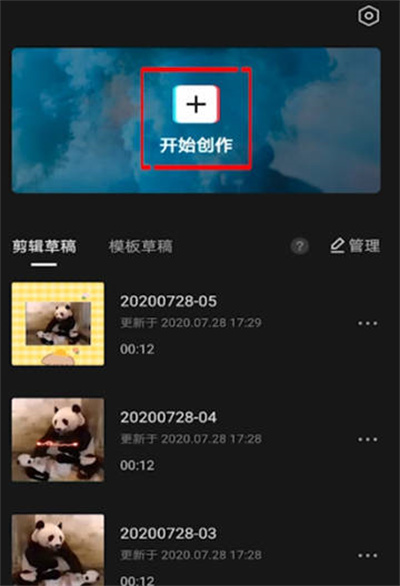
剪映是一款十分好用的短视频制作剪辑应用程序,用户们可以选择的工具都是很多的,还能一键开启放大镜功能,今天小编已经为大家准备好了详细的教程,希望对各位小伙伴们有所帮助。剪映放大镜功能使用教程第一步,点击开始创作我们打开剪映软件,然后我们点击首页的开始创作功能,然后选择我们手机中的素材。第二步,点击特效当你导入了你的素材之后,然后点击下面的特效功能,如图所示。第三步,点击放大镜当你点击了特效之后,然后
2023-05-09 14:29:43阅读全文
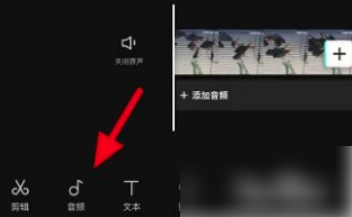
剪映这款视频编辑软件功能不仅丰富多样,而且软件是免费提供给大家使用的,让小伙伴们随时都可以上手编辑出满意效果的视频,用户们可以把音乐往视频前面移,不知道怎么操作的朋友们可以跟随兔叽下载站小编提供的方法来学习一下哦。剪映把音乐往视频前面移方法讲解打开剪映,点击“开始创作”,导入视频,点击“音频”,点击“音乐”,选择使用音乐。 滑动音频轨道,将时间轴固定在要剪掉的音乐位置,点击“分割”,并将前面不要的
2023-05-08 17:25:29阅读全文
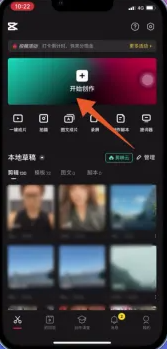
剪映这款视频编辑软件提供给大家各种实用的处理视频功能,不仅丰富多样,而且操作简单,轻松易上手使用,小伙伴们可以来更换视频里面的背景,具体的操作方法各位可以跟随小编来学习一下。剪映更换视频里面的背景方法分享打开开始创作打开剪映首页页面,页面选择开始创作这一选项点击打开。 点击添加翻转进入添加视频素材页面,页面选择视频点击,点击添加。 打开编辑翻转进入视频编辑页面,页面底部选择编辑这一选项点击打开。
2023-05-08 15:33:01阅读全文
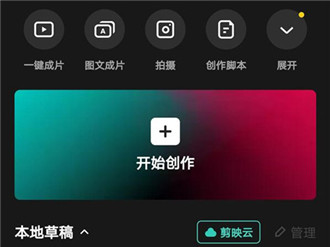
剪映软件让用户们可以快速轻松的上手来编辑处理视频,里面的功能丰富多样,而且操作方法简单,并且支持用户们来压缩视频文件大小,有需要的小伙伴们就赶紧上手来试试哦。剪映压缩视频文件大小方法介绍1、进入剪映主页,打开【开始创作】。 2、导入视频后,点击右上角【分辨率】。 3、在【分辨率】界面,将分辨率和帧率调低即可。 大家觉得小编为各位带来的攻略与教程对你有帮助的话,就来兔叽下载站继续关注吧。
2023-05-08 14:52:14阅读全文
剪映这款视频编辑软件功能丰富多样,而且操作简单,用户们可以轻松上手来使用,有些刚上手使用的朋友们在问小编软件怎么旋转视频画面,那么各位记得来兔叽下载站跟随小编来学习一下具体的方法吧。剪映旋转视频画面方法分享打开剪映APP,点击开始创作。 点击剪辑。 点击编辑。 点击旋转,转到需要的方向即可。以上就是兔叽下载站小编为您带来的资讯分享,希望大家喜欢,想要了解更多软件资讯,请继续关注兔叽下载站。
2023-05-08 14:49:55阅读全文
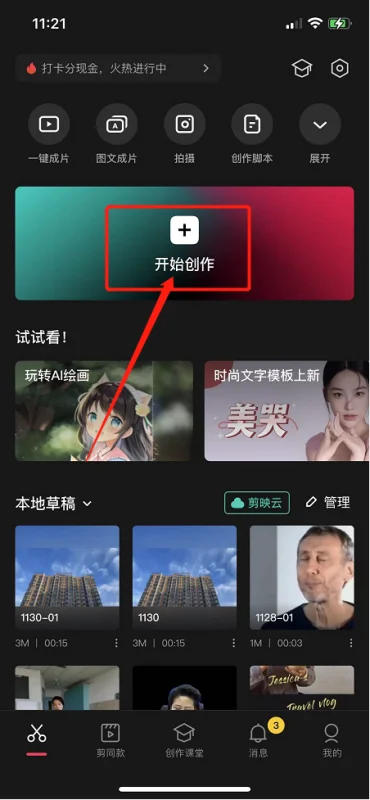
剪映文本朗读怎么同步字幕?利用软件上自带的智能字幕功能就可以实现,不信你拿起手机跟着小编分享教程指示操作,你遇到的问题就能轻而易举的给解决了,快试试吧。剪映添加字幕和语音同步设置方法1、启动剪映,点击“开始创作”,并选中需要添加字幕的视频素材;2、单击下面“添加”按钮,进入视频剪辑模式;3、单击下面的“文本”按钮,选择“识别字幕”,在弹出的界面中选择“开始识别”;4、经过一段时间的等待(取决视频的
2023-04-04 11:26:15阅读全文

分类:摄影图像
大小:72.48MB
版本:v3.0.11
剪映软件为大家提供了海量的素材,大家可以免费使用。大家可以使用软件编辑视频,制作出专属的视频哦。软件界面整洁,各种素材分类清晰,操作方法简单,用户们能够轻松上手操作哦。有需要的话就来兔叽下载站下载使用吧。软件特色【简单好用】切割变速倒放,功能简单易学,留下每个精彩瞬间。·「切割」快速自由分割视频,一键剪切视频。·「变速」0.2倍至4倍,节奏快慢自由掌控。·「倒放」时间倒流,感受不一样的视频。·「画[详情]