在canva可画中创建空白模板,能为你的创意设计提供一个自由发挥的起点。以下将详细介绍其创建方法。一、打开canva可画进入canva可画官网,点击右上角的“登录”按钮,若已有账号,输入相应信息登录;若没有账号,可通过邮箱、手机号等方式快速注册一个新账号,注册
2025-09-13 11:33:01阅读全文

在使用canva可画时,很多人都希望能去除其中的水印。那么,canva可画怎么去水印呢?下面为您详细介绍相关教程。一、了解水印类型canva可画中的水印大致可分为两种,一种是软件自带的版权水印,另一种可能是用户自行添加后想要去除的水印。不同类型的水印,去除方法
2025-05-20 09:54:45阅读全文

在canva可画中轻松添加文字,能为你的设计增添丰富内容与独特魅力。以下为你详细介绍canva可画添加文字的方法。一、打开canva可画进入canva可画官方网站或下载安装app并打开,选择或创建一个你想要添加文字的设计项目。二、选择添加文字的元素在编辑界面找
2025-05-08 17:59:35阅读全文

在使用canva可画时,很多人希望能导出可编辑的ppt,以便后续进一步修改完善。以下将为您详细介绍canva可画导出可编辑ppt的教程。步骤一:打开canva可画项目首先,登录canva可画账号,找到您想要导出的ppt项目并打开。步骤二:选择导出选项点击界面上
2025-05-06 17:45:30阅读全文

在当今的数字时代,canva可画因其强大的设计功能和用户友好的界面而广受欢迎。无论是设计爱好者还是专业设计师,都能通过canva轻松创作出令人惊艳的作品。然而,对于一些非英y语母语的用户来说,语言障碍可能会影响到使用体验。因此,将canva的语言设置为简体中文就显得尤为重要。下面是一份简洁明了的游戏攻略,帮助你快速将canva可画的语言切换成简体中文。如何将Canva可画的语言设置为简体中文1.
2024-11-15 14:02:43阅读全文
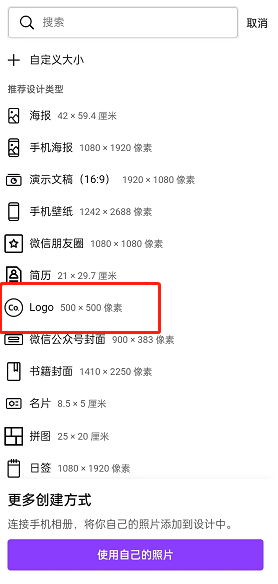
canva可画软件是一款功能丰富强大的图片编辑软件,可以帮助小伙伴们随时上手编辑出满意效果的图片,而且软件能够让各位来制作logo,对此还不清楚的话,可以跟随小编来兔叽下载站学习一下哦。 canva可画制作logo方法介绍 1、打开canva可画,点击【+】,我们选择制作logo的画布大小,如图所示: 2、然后在画布的下方菜单栏中,点击【图库】,这里就是本地相册里面的所以图片了
2023-08-09 11:38:37阅读全文

分类:社交聊天

分类:社交聊天

分类:社交聊天

分类:社交聊天

分类:社交聊天

分类:社交聊天

分类:社交聊天

分类:社交聊天

分类:社交聊天

分类:社交聊天