2025-11-09 09:59:01来源:兔叽下载站 编辑:test
全民画画如何更换头像
在全民画画这款充满创意与乐趣的绘画应用中,更换头像能够展现用户独特的个性与风格。那么,具体该如何操作呢?接下来将从多个维度为大家详细介绍。
首先,确保你已经成功登录全民画画账号。只有登录后,才能进行头像更换的操作。如果还未登录,需先完成登录步骤,这是更换头像的基础前提。
登录账号后,找到界面中的个人资料入口。一般来说,这个入口会在应用界面的某个特定位置,可能是左上角或者个人中心等区域。点击进入个人资料页面,在这里你可以看到自己当前的头像、昵称、等级等信息。
在个人资料页面中,直接点击当前显示的头像位置。这一操作会触发头像更换的相关功能选项,带你进入到具体的头像更换流程界面。
1. 从相册选择
- 点击进入头像更换界面后,你会看到有“从相册选择”的选项。点击该选项,系统会跳转到你的手机相册页面。
- 在相册中浏览你事先准备好的图片,这些图片可以是你自己拍摄的艺术照、生活照,也可以是从网上下载并保存的心仪图片,但要注意图片的版权问题哦。选择一张你认为最能代表自己的图片后,点击“确定”或“完成”等类似按钮,将图片选中并上传到全民画画应用中。
2. 拍照更换
- 除了从相册选择,还有“拍照更换”的方式。点击此选项,应用会调用手机的摄像头。
- 调整好拍摄角度和光线,确保拍摄出的照片清晰、美观。拍摄完成后,点击相应的拍摄完成按钮,照片会自动上传并用于更换头像。
1. 裁剪图片(可选)
- 当你选择好图片后,可能会进入图片裁剪界面(具体是否有裁剪步骤取决于应用的设计)。在这里,你可以根据自己的需求对图片进行裁剪,以突出头像主体部分,使其更符合全民画画头像展示的要求。
- 通过拖动裁剪框或者调整裁剪比例等操作,将图片裁剪到合适的大小和形状。裁剪完成后,查看裁剪效果是否满意,如果不满意可以再次调整。
2. 确认更换
- 经过图片选择和可能的裁剪操作后,确认图片效果无误后,点击“确定”或“保存”等按钮,完成头像更换。此时,你在全民画画中的头像就已成功更换为你选择的图片了。
更换头像后,返回全民画画的主界面或者个人资料页面,查看新头像是否显示正确。确认新头像展示效果良好,且与你的预期相符。如果在更换过程中遇到任何问题,比如图片上传失败、裁剪效果不理想等,可以根据系统提示进行相应的调整和处理,直至成功更换为满意的头像。
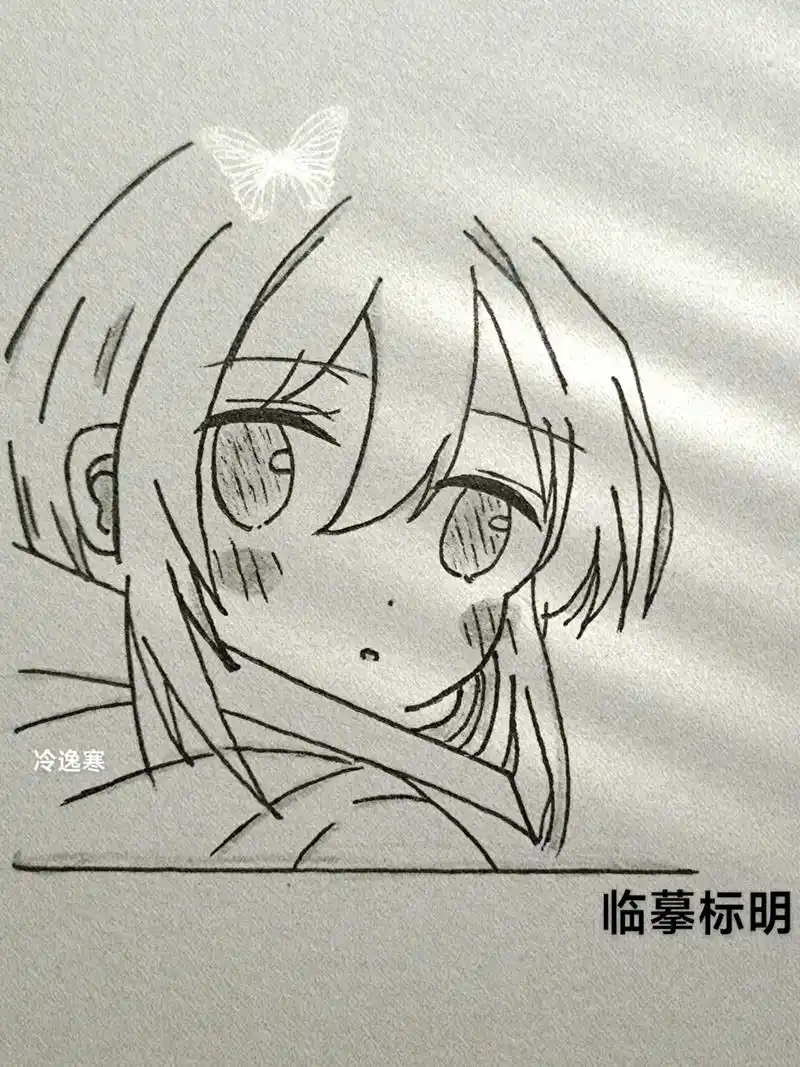
通过以上多个维度的详细步骤,你就能轻松在全民画画中更换自己的头像,让自己在这个充满创意的绘画世界中展现出独一无二的风采啦。快来动手试试吧,用个性头像开启你的全民画画之旅!

2025-11-18

2025-11-16

2025-11-15

2025-11-13

系统工具
11.19M
下载
社交聊天
6.52MB
下载
摄影图像
23.47MB
下载
影音播放
73.35M
下载
影音播放
157 MB
下载
影音播放
39.0 MB
下载
社交聊天
20.05MB
下载
社交聊天
68.9MB
下载
阅读浏览
18.0 MB
下载
阅读浏览
12.36MB
下载