
2025-11-07 13:18:01来源:兔叽下载站 编辑:test
扫描全能王如何把多张图片拼在一起 扫描全能王合并多张图片方法教程
在日常办公和学习中,我们常常会遇到需要将多张图片拼接在一起的情况。扫描全能王作为一款功能强大的扫描软件,提供了便捷的图片合并功能,帮助我们轻松完成这项任务。下面就为大家详细介绍扫描全能王合并多张图片的方法教程。
首先,确保你已经在手机或其他设备上安装了扫描全能王应用程序。并且你已经将需要合并的多张图片扫描或保存到了扫描全能王中。
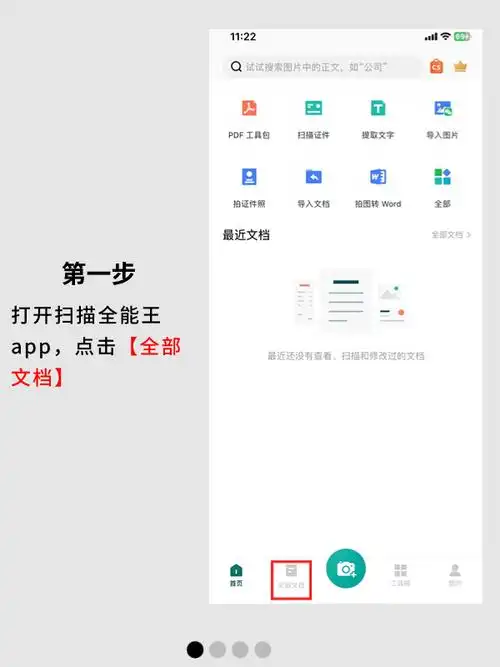
打开扫描全能王应用,进入主界面。你可以看到之前扫描或保存的图片列表。
在图片列表中,长按你想要合并的第一张图片,此时该图片会被选中,出现一个蓝色的勾选框。然后,按照同样的方法,依次勾选你需要合并的其他图片。你可以选择相邻的图片,也可以选择不连续的图片进行合并。
勾选完所有要合并的图片后,点击屏幕下方的“合并”按钮。这个按钮通常会有一个类似拼图的图标,比较容易识别。
如果需要调整图片的合并顺序,你可以在合并界面中长按某一张图片,然后拖动它到你想要的位置。通过这种方式,你可以按照自己的需求对图片顺序进行排列。
扫描全能王提供了几种不同的合并模式供你选择。常见的模式有自动拼接、水平拼接和垂直拼接等。
- 自动拼接:软件会尝试智能识别图片内容,自动将它们拼接在一起,形成一个完整的画面。这种模式适用于内容连贯、可自然衔接的图片。
- 水平拼接:将图片按照水平方向依次排列拼接,适合需要展示横向较长内容的情况,比如长文档的页面扫描。
- 垂直拼接:图片会按照垂直方向拼接,常用于需要展示纵向较长内容的场景,例如一些高分辨率的表格或图表。
根据你的图片内容和需求,选择合适的合并模式。
选择好合并模式后,点击“完成”按钮。扫描全能王会开始处理并合并图片,稍等片刻,你就可以看到合并后的图片了。
合并完成后,点击屏幕右上角的“保存”按钮,将合并后的图片保存到你的设备相册或指定的存储位置。这样,你就成功地使用扫描全能王将多张图片拼在一起了。
通过以上简单的步骤,你就能轻松利用扫描全能王合并多张图片,无论是用于整理文档、制作报告还是其他用途,都能满足你的需求,让你的工作和学习更加高效便捷。快来试试吧!

2025-11-20

2025-11-16

2025-11-12

2025-11-12

影音播放
20.78MB
下载
摄影图像
11.66MB
下载
摄影图像
67.89MB
下载
生活实用
53Mb
下载
社交聊天
95.7MB
下载
社交聊天
68.9MB
下载
社交聊天
195.84MB
下载
阅读浏览
18.0 MB
下载
阅读浏览
9.61MB
下载
阅读浏览
12.36MB
下载


