
2025-11-02 09:49:01来源:兔叽下载站 编辑:test
MAXHUB怎么连接wifi
在现代办公和会议场景中,MAXHUB智能会议平板以其出色的功能和便捷性受到广泛应用。而连接WiFi是充分发挥其功能的重要一步。以下将详细介绍MAXHUB连接WiFi的具体步骤。
在进行连接之前,需要确保你已经了解以下信息:
1. 你的WiFi网络名称(SSID)和密码。这是连接的关键信息,务必准确知晓。
2. MAXHUB设备已开启并处于主界面。
1. 在MAXHUB主界面中,找到并点击“设置”图标。这个图标通常会呈现一个齿轮的形状,比较容易识别。
2. 进入设置页面后,找到“网络与连接”选项。不同版本的系统可能位置稍有不同,但大致会在类似的网络相关设置区域内。
3. 在“网络与连接”页面中,选择“WLAN”选项。点击进入WLAN设置界面。
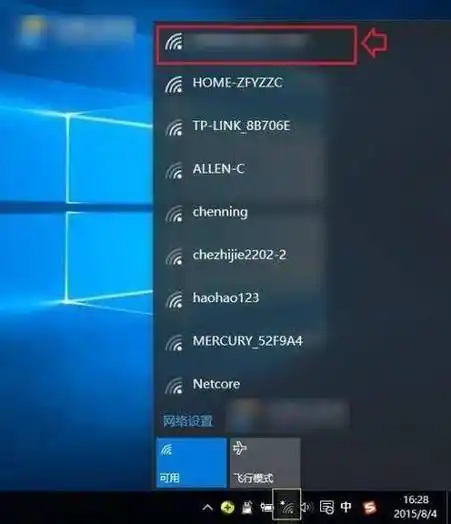
4. 此时,你会看到搜索到的可用WiFi列表。在列表中找到你要连接的WiFi网络名称。
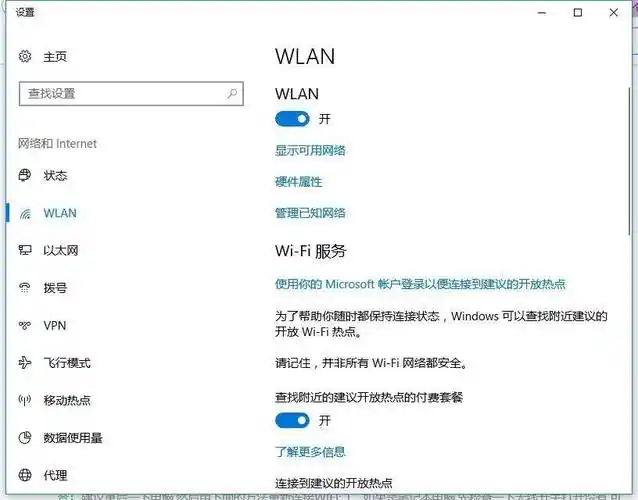
5. 点击你要连接的WiFi网络名称后,会弹出输入密码的框。输入正确的WiFi密码,然后点击“连接”按钮。
6. 等待片刻,MAXHUB会尝试连接到指定的WiFi网络。连接成功后,你会在WiFi名称旁边看到已连接的标识。
1. 无法搜索到WiFi网络:
- 确认MAXHUB设备与WiFi路由器的距离适中,避免距离过远导致信号弱。
- 检查WiFi路由器是否正常工作,可通过连接其他设备测试。
- 尝试重启MAXHUB设备和WiFi路由器,然后重新搜索。
2. 输入密码后连接失败:
- 仔细核对输入的WiFi密码是否准确,注意大小写。
- 可能存在WiFi密码更改等情况,联系网络管理员确认密码是否正确。
- 检查WiFi路由器的设置,是否存在限制MAC地址等情况,如有,可尝试解除限制。
连接好WiFi后,MAXHUB就能更顺畅地进行软件更新、云协作等功能,为你的办公和会议带来更多便利。按照上述步骤操作,你就能轻松让MAXHUB与WiFi网络相连,开启高效的智能办公体验。

2025-11-20

2025-11-16

2025-11-16

2025-11-15

社交聊天
94.5 MB
下载
系统工具
2.29 MB
下载
系统工具
44.2MB
下载
影音播放
34.69MB
下载
生活实用
72MB
下载
社交聊天
156.1MB
下载
社交聊天
195.84MB
下载
阅读浏览
9.61MB
下载
阅读浏览
36.02MB
下载
阅读浏览
36.02MB
下载


