
2025-10-27 13:51:09来源:兔叽下载站 编辑:花降
明基W1120连接手机全攻略
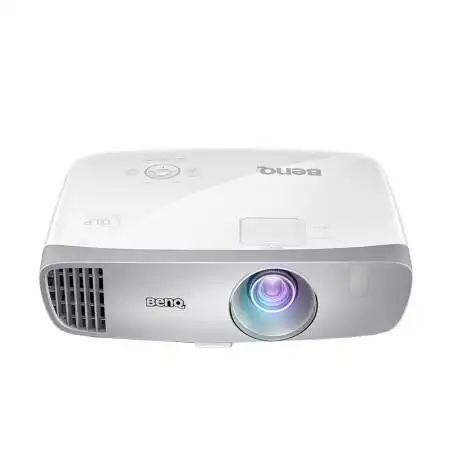
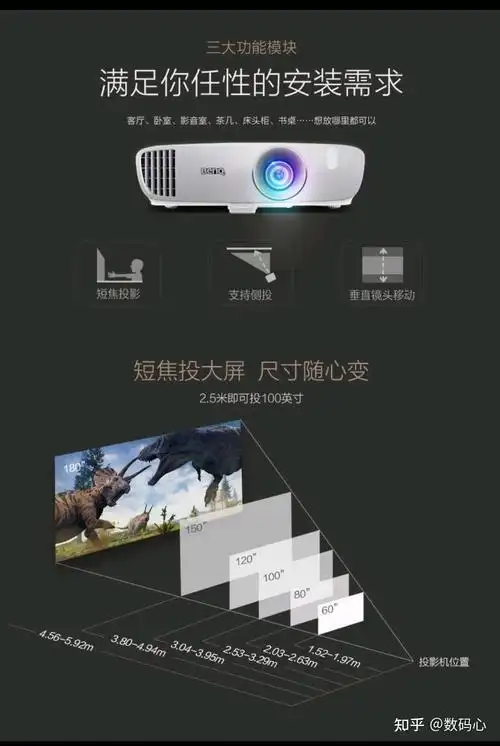
在如今的数字生活中,将手机与大屏幕设备连接,实现更丰富的视听体验成为了许多人的需求。明基W1120作为一款出色的投影仪,与手机连接后能带来震撼的观影和游戏感受。下面将为大家详细介绍明基W1120连接手机的多种方法。
1. 确认手机支持无线投屏
首先要确保你的手机具备无线投屏功能。不同品牌和型号的手机,开启无线投屏的方式略有不同。一般来说,在手机的设置中,找到“连接”或“显示”选项,里面会有“无线投屏”或类似的功能入口。例如,华为手机通常在设置 - 设备连接 - 无线投屏中;小米手机则在设置 - 连接与共享 - 投屏里。
2. 开启明基W1120的无线投屏功能
打开明基W1120投影仪,使用遥控器操作,进入投影仪的菜单界面。在菜单中找到“系统设置”选项,然后在其中找到“无线投屏”或“Miracast”等类似功能,将其开启。
3. 进行手机与投影仪的连接
在手机上开启无线投屏功能后,搜索可用设备,找到明基W1120投影仪的名称并点击连接。连接成功后,手机屏幕上的内容就会实时投射到投影仪的大屏幕上,你可以轻松地在大屏幕上浏览手机照片、观看视频、玩游戏等。
1. 选择投屏软件
市面上有许多第三方投屏软件可供选择,如乐播投屏、快投屏等。以乐播投屏为例,在手机应用商店中搜索并下载安装该软件。
2. 在手机和投影仪上设置软件
安装完成后,打开乐播投屏软件。在手机端,根据软件提示进行简单设置,如允许软件获取必要的权限等。在明基W1120投影仪上,也需要安装乐播投屏的接收端应用(有些投影仪可能本身已内置)。进入投影仪的应用安装界面,找到乐播投屏接收端应用进行安装。安装完成后,打开该应用。
3. 实现连接
回到手机端的乐播投屏软件,点击“开始投屏”按钮,软件会自动搜索可用的投屏设备,找到明基W1120投影仪后点击连接。连接成功后,即可通过软件将手机屏幕内容投射到投影仪上,并且还可以利用软件的一些额外功能,如镜像、扩展投屏模式等,满足不同的使用需求。
1. 准备HDMI线
购买一根合适长度的HDMI线,一端连接手机的HDMI输出接口(部分手机可能需要使用转接器才能实现HDMI输出),另一端连接明基W1120投影仪的HDMI输入接口。
2. 切换信号源
连接好HDMI线后,打开明基W1120投影仪,使用遥控器按下“信号源”按钮,通过遥控器上的方向键选择HDMI通道,确保投影仪能正确识别通过HDMI线输入的信号。
3. 手机设置与连接
在手机上,根据手机的类型和系统,设置手机为HDMI输出模式。例如,安卓手机可能需要在设置 - 显示 - HDMI输出中进行相关设置。设置完成后,手机屏幕的内容就会通过HDMI线传输到明基W1120投影仪上显示。
通过以上多种方式,你可以轻松地将手机与明基W1120投影仪连接,享受大屏幕带来的精彩体验。无论是观看高清电影、展示手机照片,还是进行手机游戏直播,都能获得更加震撼和便捷的感受。快来试试吧,让你的手机与明基W1120投影仪碰撞出更多精彩。

2025-11-18

2025-11-16

2025-11-14

2025-11-12

办公学习
58.00MB
下载
系统工具
39.25M
下载
系统工具
9.47MB
下载
生活实用
67.04MB
下载
阅读浏览
38.1MB
下载
系统工具
32.45MB
下载
影音播放
39.19MB
下载
影音播放
20.3 MB
下载
社交聊天
70.1MB
下载
阅读浏览
12.36MB
下载


