
2025-10-24 10:04:01来源:兔叽下载站 编辑:news
在视频制作过程中,常常需要将录制的内容进行格式封装,以便于存储和分享。而mp4格式因其广泛的兼容性和高质量,成为了许多人首选的封装格式。那么,如何使用obs自动封装mp4格式呢?下面将为您详细介绍。
一、准备工作
确保您已安装好obs软件,并且对obs的基本操作有一定了解。同时,准备好您需要封装的视频素材。
二、打开obs
启动obs软件,进入主界面。
三、设置录制参数
1. 在obs界面中,点击“设置”按钮。
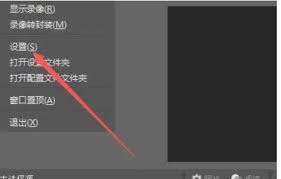
2. 在弹出的设置窗口中,选择“输出”选项卡。
3. 在“输出模式”中,选择“自动重启”。
4. 在“录像”选项中,设置录像的保存路径和文件名。
5. 在“录像格式”中,选择“mp4(ffmpeg)”。
6. 根据您的需求,调整视频的分辨率、帧率、码率等参数。一般来说,分辨率可选择常见的720p或1080p,帧率为30fps,码率根据视频内容适当调整,例如一般的网络视频可设置为4000kbps左右。
四、开始录制
设置好参数后,回到obs主界面。点击“开始录制”按钮,即可开始录制您想要的视频内容。录制过程中,您可以进行各种操作,如讲解、演示等。
五、停止录制并封装
录制完成后,点击“停止录制”按钮。此时,obs会自动将录制的内容按照您设置的参数封装成mp4格式,并保存到指定的路径中。
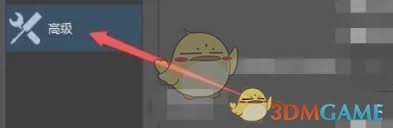
六、检查封装效果
找到保存的mp4文件,使用视频播放器打开,检查视频的画质、声音等是否正常。如果发现问题,可以回到obs中重新调整参数进行录制和封装。
通过以上步骤,您就能轻松地使用obs自动封装mp4格式的视频了。无论是个人视频制作还是工作中的演示录制,都能满足您的需求,让您的视频以高质量的mp4格式呈现出来。

2025-12-01

2025-11-29

2025-11-28

2025-11-25

系统工具
55.25MB
下载
社交聊天
4.42 MB
下载
社交聊天
46.7 MB
下载
社交聊天
46.7 MB
下载
社交聊天
46.7 MB
下载
阅读浏览
22.6 MB
下载
阅读浏览
5.54 MB
下载
阅读浏览
5.54 MB
下载
阅读浏览
19.55MB
下载
生活实用
16.60MB
下载


