
2025-10-22 13:25:01来源:兔叽下载站 编辑:test
在Word中快速为文字添加拼音的方法
在日常的文字处理工作中,有时我们需要为一些文字添加拼音,以方便阅读或满足特定的需求。比如在制作儿童读物、学习资料等文档时,给文字标注拼音就变得尤为重要。而Microsoft Word提供了一些便捷的方法来实现这一功能,下面就为大家详细介绍。
首先,打开你要编辑的Word文档,将光标定位到需要添加拼音的文字所在位置。然后,使用鼠标拖动的方式或者通过键盘的方向键,选中你想要添加拼音的那段文字。确保选中的内容准确无误,这是后续操作的基础。
选中文字后,在Word文档的菜单栏中找到“开始”选项卡。在“字体”组中,可以看到一个带有“文”字和拼音符号的按钮,这就是“拼音指南”按钮。点击该按钮,会弹出“拼音指南”对话框。
在“拼音指南”对话框中,你可以对拼音的格式进行一些设置。
在这里,你可以选择拼音与文字的对齐方式。有“居中对齐”“左对齐”和“右对齐”三种选项。根据你的文档排版需求,选择合适的对齐方式,使文字和拼音看起来更加整齐美观。
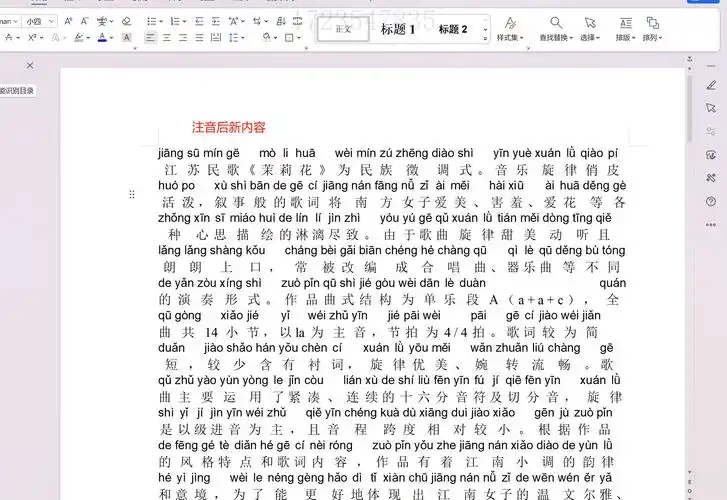
你还可以为拼音设置字体和字号。默认情况下,拼音使用的是宋体、五号字。如果你觉得这样的字体和字号不符合你的要求,可以点击“字体”和“字号”的下拉菜单,选择你喜欢的字体和字号。比如,对于儿童读物,你可以选择更加可爱、醒目的字体,如卡通字体,并适当增大字号,以便孩子们更容易阅读。
“偏移量”用于调整拼音与文字之间的垂直距离。你可以通过拖动微调按钮或者直接输入数值来改变偏移量的大小。正数表示拼音向上偏移,负数表示拼音向下偏移。根据实际情况,调整到一个合适的偏移量,使文字和拼音的排版更加协调。

在完成上述设置后,点击“确定”按钮,Word会自动为选中的文字添加拼音,并将拼音按照你设置的格式显示在文字上方。此时,你可以看到文档中的文字和拼音已经完美结合,满足了你的需求。

通过以上简单的几个步骤,你就可以在Word中快速、准确地为文字添加拼音。无论是处理学习资料、制作宣传文档还是创作其他类型的文字内容,这个功能都能为你节省不少时间和精力,让你的文档更加专业、实用。希望这篇文章能帮助你更好地利用Word的这一强大功能,提升工作和学习效率。

2025-11-28

2025-11-25

2025-11-25

2025-11-23

生活实用
20.2 MB
下载
影音播放
16.48MB
下载
影音播放
16.14MB
下载
社交聊天
55.63MB
下载
阅读浏览
9.57 MB
下载
阅读浏览
9.57 MB
下载
阅读浏览
13.95MB
下载
阅读浏览
18.25MB
下载
网上购物
14.64MB
下载
办公学习
36Mb
下载


