
2025-07-20 13:38:02来源:兔叽下载站 编辑:news
首段:c盘作为系统盘,随着使用时间增长,常常会积累大量无用数据,不仅占据宝贵的磁盘空间,还可能影响系统运行速度。因此,定期清理c盘无用数据至关重要。下面将详细介绍如何清理c盘无用数据的软件教程步骤方法。
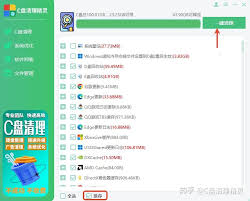
一、磁盘清理工具
在windows系统中,可通过以下操作找到磁盘清理工具。打开“此电脑”,右键点击c盘盘符,选择“属性”。在弹出的属性窗口中,切换到“常规”选项卡,点击“磁盘清理”按钮。此时系统会开始扫描c盘上可清理的文件,如临时文件、回收站文件、系统更新备份文件等,扫描完成后勾选想要清理的文件类型,点击“确定”即可开始清理。
二、临时文件清理
临时文件是c盘空间占用的大户。可借助第三方软件如ccleaner来深度清理。安装并打开ccleaner,在软件界面中,选择要扫描清理的项目,如windows临时文件、浏览器缓存、下载历史记录等。点击“扫描”按钮,软件会快速检测出各类临时文件,扫描完成后点击“清理”,就能彻底删除这些无用临时文件。
三、卸载不常用软件
一些不再使用的软件可能仍残留文件在c盘。打开“控制面板”,选择“程序和功能”。在已安装程序列表中,找到想要卸载的软件,点击“卸载”按钮,按照提示完成软件卸载,这样能有效释放c盘空间。
四、清理系统更新备份
系统更新会产生备份文件占用c盘空间。打开“设置”,选择“更新和安全”,点击“存储”。在存储页面找到“临时文件”选项,点击“清理临时文件”按钮,其中包括系统更新备份文件等,清理后可节省不少空间。

2025-11-24

2025-11-24

2025-11-20

2025-11-18

社交聊天
14.89MB
下载
社交聊天
72.28MB
下载
生活实用
99.68MBB
下载
社交聊天
41.24MB
下载
社交聊天
41.24MB
下载
阅读浏览
42.29MB
下载
阅读浏览
15.19MB
下载
阅读浏览
17.6 MB
下载
阅读浏览
23.59MB
下载
阅读浏览
23.41MB
下载


