
2025-05-31 13:40:02来源:兔叽下载站 编辑:news
在使用microsoft edge浏览器时,很多用户都希望能根据自己的喜好设置启动时的开始页。那么,究竟该如何操作呢?下面就为大家详细介绍。
首先,在电脑桌面上找到microsoft edge浏览器的图标,双击打开浏览器。
点击浏览器右上角的三个点“...”图标,在弹出的菜单中,选择“设置”选项。
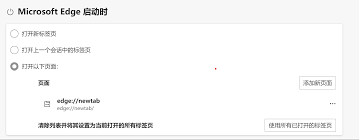
在设置页面中,向下滚动找到“启动时”这一板块。
在“启动时”板块下,有多种选项可供选择。若要设置为特定的开始页,可选择“打开新标签页”,然后在新标签页中输入想要的网址作为开始页。例如,你常用的新闻网站、搜索引擎页面等。若想每次启动直接打开特定网页,可选择“打开特定网页或一组网页”,然后点击“添加新页面”,输入具体网址。若希望打开上次关闭时的页面集合,可选择“继续上次关闭的页面”。
如果选择了“打开新标签页”作为开始页,你还可以进一步自定义。在新标签页中,点击页面右上角的“自定义”图标(看起来像一支笔)。在这里,你可以选择添加不同的快捷方式,如热门网站、必应搜索、阅读列表等,也能调整背景图片、主题颜色等,让你的开始页更符合个人喜好。
通过以上简单的步骤,你就能轻松设置microsoft edge浏览器启动时的开始页啦。无论是个性化的网页,还是简洁实用的布局,都能根据自己的需求来定制,让你的浏览体验更加便捷和舒适。快来试试吧,让microsoft edge浏览器更好地服务于你的日常上网需求。

2025-11-25

2025-11-23

2025-11-21

2025-11-20

办公学习
23.98MB
下载
影音播放
23MB
下载
影音播放
23MB
下载
社交聊天
68.4MB
下载
生活实用
63.15MBB
下载
阅读浏览
19.6 MB
下载
阅读浏览
35.62MB
下载
阅读浏览
21.27MB
下载
阅读浏览
19.18MB
下载
摄影图像
17.16MB
下载


