2025-04-29 14:14:23来源:兔叽下载站 编辑:花降
在wps表格中,合理设置行间距能让表格内容布局更清晰。以下为您详细介绍wps表格如何设置行间距。
选中目标行
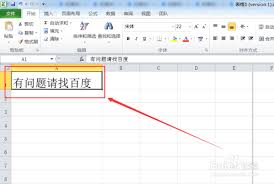
首先,打开wps表格,找到需要设置行间距的行。若要设置单行间距,直接点击该行的行号;若要设置多行间距,可按住鼠标左键拖动,选中多行。
进入行高设置界面
选中行后,右键单击选中区域,在弹出的菜单中选择“行高”选项。或者在菜单栏中依次点击“开始” - “行和列” - “行高”。
设置行高数值

此时会弹出“行高”设置对话框,您可以在“行高”输入框中输入想要的数值,数值越大,行间距越大。输入完成后,点击“确定”按钮,即可完成行间距的设置。
快速调整行间距
除了精确设置行高数值外,您还可以通过鼠标拖动快速调整行间距。将鼠标指针移至两行之间的分隔线上,当指针变为双向箭头时,按住鼠标左键上下拖动,即可直观地调整行间距。
均匀调整多行间距
如果您需要将多行的行间距调整为相同的值,可以先选中这些行,然后按照上述设置行高的方法进行操作。设置完成后,选中的多行将具有相同的行间距。
自动调整行高

若您希望表格根据内容自动调整行高,可选中需要调整的行或整个表格,然后在菜单栏中依次点击“开始” - “行和列” - “自动调整行高”。这样,表格的行高会根据各行内容的多少自动适配,确保所有内容完整显示。
通过以上方法,您就能轻松在wps表格中设置合适的行间距,使表格更加美观、易读。

2025-04-29

2025-04-29

2025-04-29

2025-04-29
随着科技的发展,上交纸质的文案不仅不利用环保,而且还影响效率,所以线上办公软件就应运而生了,在线上你可以进行上班签到、请假申请、加班申请等多种操作,只需一键就能完成审批,加快了效率,也为环保做出了贡献,兔叽下载站小编为大家收集了一些线上办公软件,喜欢的朋友不妨来看看吧~

系统工具
9.47MB
下载
系统工具
26.21MB
下载
影音播放
62.74MB
下载
系统工具
5.69MB
下载
影音播放
20.3 MB
下载
影音播放
72.32MB
下载
影音播放
39.0 MB
下载
社交聊天
95.7MB
下载
社交聊天
195.84MB
下载
阅读浏览
17.91MB
下载