
2025-04-15 09:53:01来源:兔叽下载站 编辑:news
首段:在电脑使用过程中,难免会遇到系统故障等问题,此时电脑系统一键还原功能就显得尤为重要。它能帮助我们快速将系统恢复到之前正常的状态,避免繁琐的数据备份和重装系统操作。下面就为大家详细介绍电脑系统一键还原的操作教程。
确认是否具备一键还原功能:不同电脑品牌和预装系统,一键还原功能的开启方式和入口位置有所不同。一般在开机时,通过特定按键(如f11、f9等)进入相关菜单查看。如果电脑有预装正版系统且有对应的一键还原软件,在系统正常时也可在开始菜单等位置找到相关选项。
创建还原点(如有需要):若之前未创建过还原点,在系统运行正常时,可以手动创建一个。进入“控制面板”,找到“系统和安全”,点击“备份和还原(windows 7)”(不同系统版本选项名称可能不同),然后在左侧选择“创建还原点”,按提示操作即可。这一步能确保在后续需要时,有一个较近时间点的系统状态可供还原。
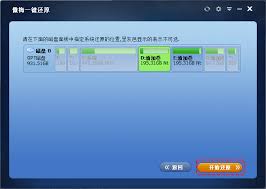
进入一键还原界面:当电脑出现问题需要还原时,重启电脑,在开机过程中按之前确认好的一键还原按键,进入一键还原界面。

选择还原方式:常见的有从初始备份还原,即恢复到电脑刚购买时预装系统的状态;还有从之前创建的还原点还原,选择对应的还原点后,系统会自动开始还原过程。

等待还原完成:在还原过程中,电脑会自动重启多次,不要进行其他操作。整个过程可能需要一些时间,耐心等待即可。待还原完成后,电脑会进入到还原后的系统状态,你可以检查系统是否恢复正常,如有需要,再重新安装一些软件和配置个性化设置等。

2025-12-02

2025-11-29

2025-11-28

2025-11-25

办公学习
65.48MB
下载
摄影图像
72.24MB
下载
运动健身
50.42MB
下载
社交聊天
19.49MB
下载
社交聊天
68MB
下载
社交聊天
68MB
下载
社交聊天
49.21MB
下载
社交聊天
46.7 MB
下载
社交聊天
46.7 MB
下载
阅读浏览
22.6 MB
下载


