
2025-03-21 09:26:06来源:兔叽下载站 编辑:花降
在ppt中,将图片裁剪为圆形可以提升演示文稿的美观度和专业感。以下是具体的操作步骤。
第一步:插入图片
首先,在ppt页面上插入需要处理的图片。可以通过点击“插入”选项卡中的“图片”按钮,选择本地文件夹中的图片。
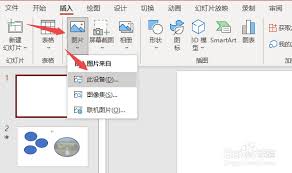
第二步:选择图片并进入裁剪模式
选中插入的图片后,点击“格式”选项卡下的“裁剪”按钮,进入图片编辑模式。
第三步:调整裁剪为圆形
在裁剪工具栏中找到并点击“裁剪为形状”图标(通常显示为一个方框内带圆角的形状),然后从下拉菜单中选择“椭圆”。此时图片会被裁剪成椭圆形。

第四步:进一步调整为正圆
拖动裁剪框的边缘,确保椭圆的宽度和高度完全一致,从而形成一个完美的圆形。

第五步:完成并保存
确认裁剪效果满意后,点击裁剪工具栏外的空白区域即可退出裁剪模式,最终得到圆形图片。

2025-11-28

2025-11-25

2025-11-25

2025-11-25

办公学习
29.15MB
下载
生活实用
60.5 MB
下载
系统工具
62.65MB
下载
系统工具
18.51MB
下载
系统工具
50.33MB
下载
系统工具
11.63MB
下载
影音播放
16.14MB
下载
影音播放
12.9MB
下载
阅读浏览
27.14MB
下载
阅读浏览
8.64MB
下载


