
2025-03-06 10:48:07来源:兔叽下载站 编辑:花降
photoshop作为一款强大的图像处理软件,不仅提供了丰富的编辑工具,还支持批处理功能,能够大幅提高工作效率,尤其适用于需要处理大量相似图片的场景。本文将通过实例教程,详细介绍如何在photoshop中进行批处理操作。
准备阶段:
- 确保图片格式一致:将所有需要批处理的图片保存在同一文件夹内,并确保它们的格式相同。
- 创建动作:在photoshop中预先录制好需要执行的操作步骤,保存为动作。
批处理步骤:
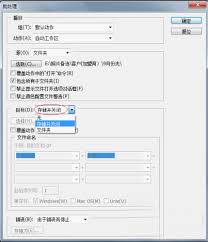
1. 打开批处理对话框:
- 在photoshop菜单栏中选择“文件”>“自动”>“批处理”。
2. 设置源和目标:
- 在“源”选项中选择图片所在的文件夹。
- 在“目标”选项中指定处理后的图片保存位置,可选择“覆盖原文件”或“保存到新文件夹”。
3. 选择动作:
- 在“动作”下拉菜单中选择之前录制好的动作。
4. 文件类型设置:
- 根据需要,在“文件类型”选项中选择要处理的图片格式。
5. 开始批处理:
- 确认所有设置无误后,点击“确定”按钮开始批处理。photoshop将自动对指定文件夹内的所有图片执行预设的动作。
注意事项:
- 在进行批处理前,务必备份原始图片,以防操作失误导致数据丢失。
- 确保photoshop版本支持批处理功能,并根据实际需求调整动作步骤。
通过以上步骤,你就能轻松掌握photoshop中的批处理技巧,大幅提高图像处理效率。

2025-12-06

2025-12-04

2025-12-01

2025-11-30

系统工具
8.39MB
下载
生活实用
31.58MB
下载
社交聊天
76.9MB
下载
社交聊天
27.42MB
下载
阅读浏览
14.73MB
下载
阅读浏览
47.9 MB
下载
阅读浏览
37.52MB
下载
阅读浏览
14.28MB
下载
阅读浏览
14.28MB
下载
生活实用
53.5MB
下载


