
2025-03-05 10:22:15来源:兔叽下载站 编辑:花降
microsoft visio作为一款强大的绘图和流程图制作软件,广泛应用于各种行业进行图形设计和流程规划。为了增强图形的视觉效果,填充渐变色是一个常见的需求。本文将详细介绍如何在microsoft visio中为图形填充渐变色。
打开visio并创建或打开图形
- 首先,启动microsoft visio软件。
- 创建一个新的绘图文件或打开一个已有的绘图文件。
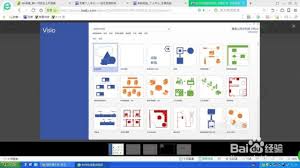
- 在绘图区域中选择你想要填充渐变色的图形。
进入格式设置面板
- 选中图形后,点击顶部菜单栏中的“开始”选项卡。
- 在“形状样式”组中,点击“填充”下拉菜单。
选择渐变填充选项
- 在“填充”下拉菜单中,选择“更多填充颜色…”。
- 在弹出的“格式设置-填充”对话框中,选择“渐变”选项卡。
设置渐变类型和颜色
- 渐变类型:选择线性渐变、射线渐变或矩形渐变。
- 颜色:点击“颜色”按钮,选择渐变起始颜色和结束颜色。可以通过颜色选择器或输入颜色代码来定义颜色。
- 方向:调整渐变的方向,如从左到右、从上到下等。
- 角度:对于线性渐变和射线渐变,可以调整渐变的角度以满足特定需求。
应用渐变填充
- 设置完成后,点击“确定”按钮应用渐变填充。
- 返回绘图区域,你将看到所选图形已被填充上渐变色。
调整和微调
- 如果需要,可以回到“格式设置-填充”对话框进行进一步的调整。
- 也可以利用visio的其他格式设置工具,如线条颜色、阴影和三维效果等,来增强图形的整体视觉效果。
通过上述步骤,你就可以轻松地在microsoft visio中为图形填充渐变色,从而提升绘图的专业性和吸引力。

2025-11-21

2025-11-18

2025-11-17

2025-11-16

生活实用
104.28MB
下载
办公学习
21.63MB
下载
影音播放
3.74MB
下载
社交聊天
43MB
下载
系统工具
10.75MB
下载
阅读浏览
37.19MB
下载
影音播放
96.95MB
下载
影音播放
15.38MB
下载
社交聊天
46.14MB
下载
生活实用
33.77MBB
下载


