
2025-02-28 12:54:01来源:兔叽下载站 编辑:news
在现代办公和日常生活中,打印机已成为不可或缺的设备。无论是打印文件、报告还是照片,打印机都为我们提供了极大的便利。本文将详细介绍如何开启打印机服务、安装打印机以及使用打印机的步骤。
一、打印机服务的开启
windows系统:
1. 检查连接:确保打印机已正确连接到计算机或局域网环境中。usb打印机需确认usb线连接紧固,网络打印机需确保在同一网络下。
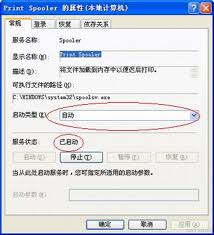
2. 打开服务管理工具:按下win+r组合键,输入services.msc,并按回车键。找到“打印机后台处理程序”(print spooler)服务。
3. 启动服务:右键点击“打印机后台处理程序”,选择“启动”。若该服务已在运行,则选择“重新启动”。
4. 设置启动类型:右键点击服务,选择“属性”,在“启动类型”下拉菜单中选择“自动”,点击“应用”以确认更改。
macos系统:
1. 检查连接:确保打印机已连接到mac,usb打印机需确认usb线连接良好,网络打印机需确保接入同一wi-fi网络。
2. 打开系统偏好设置:在菜单中找到并点击“打印机与扫描仪”。
3. 添加打印机:如打印机未在列表中显示,点击左下角的“+”按钮,选择打印机后点击“添加”。
二、打印机的安装
本地打印机安装:
1. 准备安装文件:将随机配送的光盘放入光驱(或拷贝文件到u盘后放到电脑上)。
2. 运行安装程序:光盘启动后系统会自动运行安装引导界面,或找到launcher.exe文件双击运行。
3. 连接打印机:按照系统提示将打印机插上电源并连接到电脑。
4. 安装驱动:系统会自动安装驱动程序,安装完成后会提示安装成功。
5. 测试打印:在“设备和打印机”中右键点击打印机,选择“属性”,点击“打印测试页”确认安装成功。
网络打印机安装:
1. 无需驱动盘:网络打印机安装无需驱动盘,只需确保电脑能连接到共享打印机。
2. 输入共享打印服务端ip:点击开始菜单,运行,输入共享打印服务端ip,点击确定。
3. 连接打印机:在弹出共享窗口时,双击共享的打印机,点击确定完成安装。
三、打印机的使用
1. 打开文档:在电脑或其他设备上打开需要打印的文档,点击“文件”菜单,选择“打印”。
2. 选择打印机:在弹出的“打印”窗口中,选择需要使用的打印机。
3. 设置打印参数:根据需求设置纸张大小、打印方向等参数。
4. 预览打印效果:点击“打印预览”按钮查看效果,如有需要可进行调整。

5. 开始打印:点击“确定”按钮,打印机将开始打印文档。

通过以上步骤,您可以轻松开启打印机服务、安装打印机并使用打印机进行打印操作。

2025-11-24

2025-11-20

2025-11-20

2025-11-17

影音播放
73.35M
下载
系统工具
MB
下载
社交聊天
46.43MB
下载
社交聊天
34.24MB
下载
生活实用
139.5MBB
下载
社交聊天
41.24MB
下载
阅读浏览
42.29MB
下载
阅读浏览
23.41MB
下载
阅读浏览
1.48 MB
下载
阅读浏览
38.5 MB
下载


