
2025-02-27 13:10:01来源:兔叽下载站 编辑:news
word文档中的页眉和页脚是用于添加页码、日期、作者信息等内容的区域,它们能够增强文档的专业性和易读性。本文将详细介绍如何在word中设置页眉和页脚。
步骤一:打开word文档并进入页眉/页脚编辑模式
- 打开需要设置页眉页脚的word文档。
- 点击菜单栏中的“插入”选项卡。
- 在“插入”选项卡中,找到并点击“页眉”或“页脚”按钮,进入页眉或页脚的编辑模式。
步骤二:设计页眉内容
- 在页眉编辑模式下,可以输入文字、插入图片或添加其他元素。
- 使用word提供的页眉样式快速设置字体、大小和颜色等属性。
- 如需在不同页面设置不同的页眉,可利用“节”的功能进行分隔。
步骤三:设计页脚内容
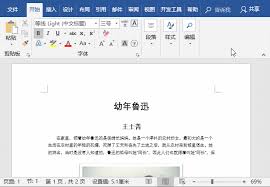
- 同样地,在页脚编辑模式下,可以添加页码、日期和时间等信息。

- 页码的设置可通过点击“页码”按钮,并选择合适的位置和格式。
- 日期和时间的插入则通过点击“日期和时间”按钮,并选择所需的格式。
步骤四:调整页眉/页脚的边距和对齐方式
- 通过“页面布局”选项卡中的“页面设置”组,可以调整页眉和页脚的边距。
- 在页眉或页脚编辑模式下,使用对齐工具调整内容的左右对齐或居中显示。
步骤五:退出页眉/页脚编辑模式
- 完成设置后,点击菜单栏中的“关闭页眉和页脚”按钮,或双击文档正文区域,即可退出编辑模式。
通过以上步骤,您可以在word文档中轻松设置个性化的页眉和页脚,提升文档的整体效果。

2025-11-20

2025-11-19

2025-11-17

2025-11-15

生活实用
30.87MB
下载
系统工具
10.13M
下载
系统工具
13.43MB
下载
社交聊天
31Mb
下载
影音播放
26.3 MB
下载
生活实用
12.59MB
下载
系统工具
17.76MB
下载
阅读浏览
18.0 MB
下载
阅读浏览
18.0 MB
下载
阅读浏览
17.91MB
下载


