
2025-02-13 13:20:02来源:兔叽下载站 编辑:news
在制作ppt演示文稿时,为了满足特定的视觉效果或设计需求,经常需要对图片进行各种调整,其中镜像翻转图片是一个常见的操作。本文将详细介绍如何在ppt中轻松实现图片的镜像翻转。
步骤一:打开ppt并插入图片
首先,打开你的ppt演示文稿,并在需要插入图片的幻灯片上点击“插入”选项卡,选择“图片”功能,从你的电脑中选择并插入你想要镜像翻转的图片。
步骤二:选中图片
插入图片后,用鼠标点击选中该图片,此时图片四周会出现调整框,表示图片已被选中。
步骤三:进入图片格式设置
在ppt顶部的菜单栏中,点击“格式”选项卡(或在某些版本中可能显示为“图片工具-格式”),进入图片格式设置界面。
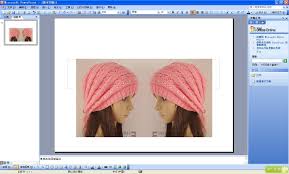
步骤四:选择镜像翻转选项
在“格式”选项卡下,找到并点击“旋转”按钮,此时会弹出一个下拉菜单。在下拉菜单中,你可以看到“水平翻转”和“垂直翻转”两个选项。根据你的需求,选择“水平翻转”以实现图片的左右镜像,或选择“垂直翻转”以实现图片的上下镜像。
步骤五:保存并预览效果
完成镜像翻转操作后,点击ppt左上角的“保存”按钮保存你的更改。然后,你可以预览幻灯片,查看图片镜像翻转后的效果是否满足你的设计需求。
通过以上步骤,你就可以在ppt演示文稿中轻松实现图片的镜像翻转了。

2025-11-29

2025-11-26

2025-11-25

2025-11-21

系统工具
3.08 MB
下载
影音播放
90.1MB
下载
系统工具
14.61MB
下载
社交聊天
97.91MB
下载
影音播放
16.14MB
下载
阅读浏览
32.0 MB
下载
阅读浏览
14.6 MB
下载
阅读浏览
13.95MB
下载
阅读浏览
13.95MB
下载
阅读浏览
18.25MB
下载


