
2025-01-25 10:22:01来源:兔叽下载站 编辑:news
在photoshop中,为图像添加投影效果能够增强物体的立体感和层次感。然而,过于生硬的投影往往会显得不够自然。为了实现更加柔和、逼真的投影效果,掌握虚化投影的技巧至关重要。本文将详细介绍如何在photoshop中虚化投影,让你的作品更加细腻、生动。
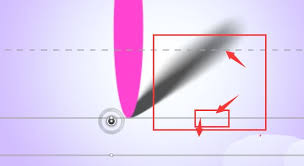
一、创建基础投影
1. 打开photoshop,导入你想要添加投影的图像。
2. 使用“矩形选框工具”或“钢笔工具”选取需要添加投影的区域。
3. 复制选取的区域(ctrl+j),并将其移至下方作为投影。
4. 调整投影的大小、位置和角度,使其与物体相匹配。
二、应用模糊滤镜
1. 选中投影图层,点击“滤镜”菜单。
2. 选择“模糊”下的“高斯模糊”选项。
3. 在弹出的对话框中,调整模糊半径,直到投影达到理想的虚化效果。
三、调整投影不透明度
1. 回到图层面板,找到投影图层的透明度滑块。
2. 拖动滑块,调整投影的不透明度,使其与背景更加融合。
四、添加渐变效果(可选)
1. 为了使投影更加自然,可以为其添加渐变效果。
2. 在投影图层上添加一个“图层蒙版”。
3. 使用“渐变工具”,在蒙版上从上至下拖动,形成从透明到不透明的渐变效果。
五、微调与合并
1. 根据需要,微调投影的位置、大小和模糊程度。
2. 确认无误后,将投影图层与原图层合并(ctrl+e),完成最终效果。
通过以上步骤,你就可以在photoshop中轻松实现投影的虚化效果,让作品更加细腻、逼真。

2025-11-19

2025-11-14

2025-11-13

2025-11-12

生活实用
30.87MB
下载
阅读浏览
7.31MB
下载
社交聊天
51.4 MB
下载
系统工具
11.0 MB
下载
系统工具
162.5MB
下载
系统工具
57Mb
下载
系统工具
11.81MB
下载
社交聊天
95.7MB
下载
社交聊天
95.7MB
下载
阅读浏览
12.36MB
下载


