2024-04-08 11:20:57来源:兔叽下载站 编辑:kingguard
迅雷软件相信各位都很熟悉,用户们除了下载外,还可以通过软件来进行解压文件,很多朋友们不知道解压后的文件在什么地方,那么各位可以来兔叽下载站看看哦。
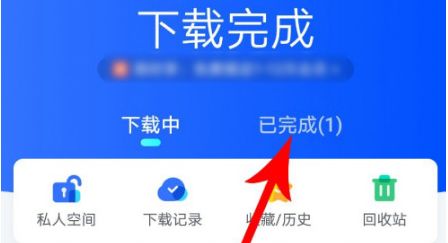
步骤一:下载并安装迅雷APP
确保您已经在手机上安装了最新版本的迅雷APP。如尚未安装,可前往应用商店(如苹果App Store或安卓应用市场)搜索“迅雷”,下载并安装官方应用。
步骤二:下载并解压文件
1. 下载文件:在迅雷APP中找到需要下载的压缩文件,点击进行下载。等待文件下载完成。
2. 解压文件:
- 自动解压:部分版本的迅雷支持自动解压功能,下载完成后可能直接解压至默认路径。
- 手动解压:如需手动解压,找到已下载完成的压缩文件,长按或点击更多选项(如右上角的三个点),在弹出菜单中选择“解压”或类似选项。此时,系统会提示您选择解压路径。
步骤三:确定解压文件保存位置
1. 默认路径:如果没有手动选择解压路径,解压后的文件通常会被保存在迅雷默认的文件保存目录。这个目录通常位于手机内置存储或外部SD卡的某个固定位置,例如“迅雷下载”文件夹。
2. 自定义路径:如果您在解压时指定了保存位置,则解压文件会出现在您选择的文件夹内。
步骤四:查找解压后的文件
1. 内置文件管理器:打开手机自带的文件管理器应用,按照以下路径查找:
- 默认路径:通常在“内部存储”或“SD卡”下的“迅雷下载”(或类似命名的文件夹)中找到解压后的文件。
- 自定义路径:直接导航至您指定的文件夹位置。
2. 第三方文件管理器:如果您使用的是第三方文件管理器(如ES文件浏览器、Solid Explorer等),同样按照上述路径进行查找。
特殊情况说明
- 云盘解压:如果是在迅雷云盘中进行的解压操作,解压后的文件通常保存在云盘的某个文件夹内,需在云盘界面内查找。
- 会员特权:部分解压功能可能需要迅雷会员权限,根据会员权益的不同,解压后的文件保存位置可能会有所不同,需参照迅雷APP内相关提示或会员特权说明。
总结:手机迅雷解压文件后,解压内容通常保存在默认的“迅雷下载”文件夹或您自定义的路径中。通过手机内置或第三方文件管理器,按照上述路径查找即可找到解压后的文件。如有特殊情况,如云盘解压或涉及会员特权,请参照迅雷APP内相关提示进行操作。

2025-01-07

2024-11-21

2024-11-18

2024-11-14
随着网络的发展,各种五花八门的软件不断更新,有着众多领域的系统工具可以供大家下载,但是很多软件不是你想要的效果,包括现在市面上的手机自带了很多不实用的系统工具,而且还占内存,你知道有哪些系统工具最实用吗?今天兔叽下载站小编为大家带来了一下好用的系统工具,大家快来看看吧~

影音播放
17.91MB
下载
社交聊天
7.17MB
下载
生活实用
9.58MB
下载
系统工具
34.59MB
下载
阅读浏览
59.26MB
下载
系统工具
60.67MB
下载
影音播放
96.95MB
下载
生活实用
50.54MBB
下载
阅读浏览
24.48MB
下载
阅读浏览
35.17 MB
下载