2023-05-10 14:05:26来源:兔叽下载站 编辑:花降
如果你想在电脑上管理华为手机隐私空间的数据,找不到方法的话,可以参考下小编分享的教程文章指示操作,这里有两种方法,轻松帮你连接电脑,管理手机,非常便捷。
华为用户都应该知道,手机中有自带的投屏功能,操作比较简单,一起往下看看吧!
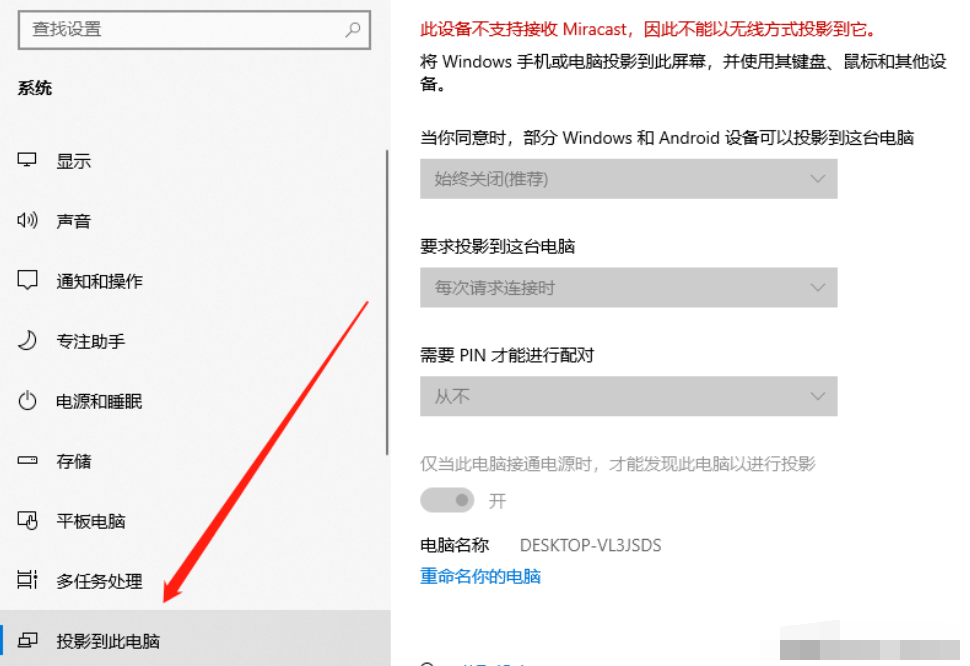
1、首先,在电脑上打开控制面板,然后选择“系统”即可进入到以下页面。在这里选择“投影到此电脑”然后开启全部权限就可以了。
Ps:像小编这种“普通”用户,电脑上并没有投影的权限,所以这种方法仅适合部分用户。
2、在手机上,找到【设置】-【设备连接】,然后点击“无线投屏”即可搜索可用设备,找到自己的电脑选择连接就可以了。不过这种投屏方式仅支持图片、视频和音乐投屏。

下载软件自行选择:这是比较全能的投屏方法,不仅适合任何型号的安卓手机,苹果手机也能轻松投屏到Windows电脑上。
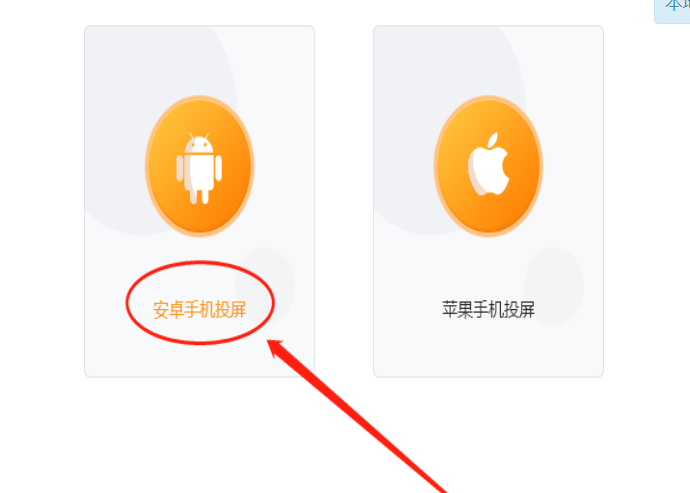
1、华为手机属于安卓系统,那么这里点击选择“安卓手机投屏”;
2、如图,这里有四种投屏方式,分别有快捷投屏、扫码投屏、投屏码投屏和有线投屏;前三种方式投屏效果一样的,有线投屏就不一样了,它有电脑反控手机和熄屏操作的效果;
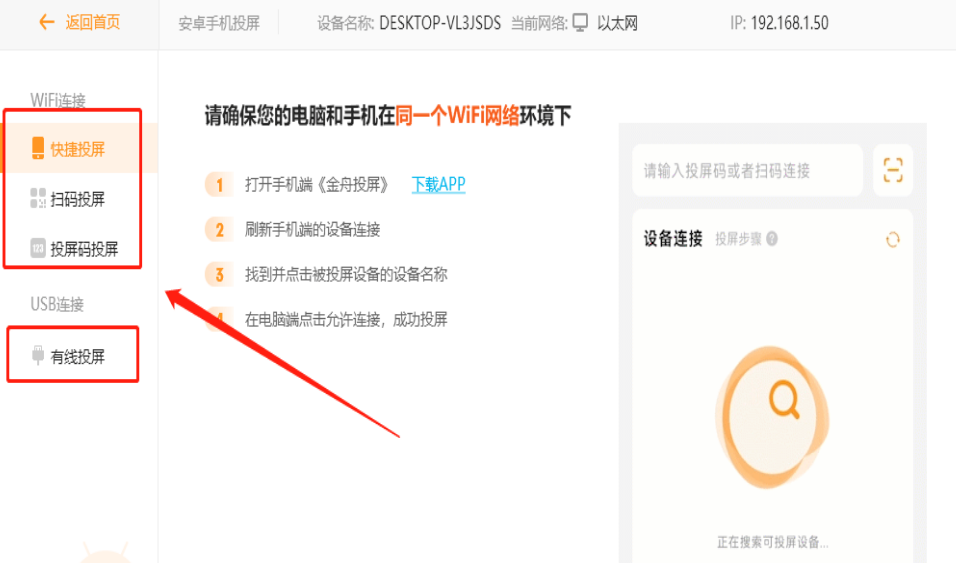
3、这里以其中一种投屏方式为例,选择后在右侧动画指引中可以看到接下来手机上的操作。打开手机中的投屏app,然后跟着指引操作就没问题的啦;
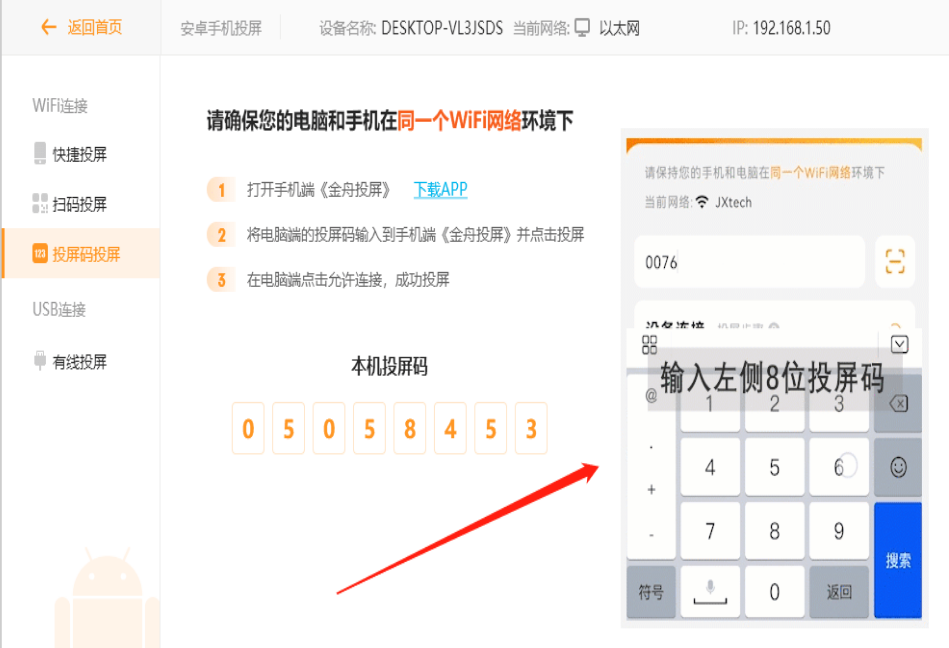
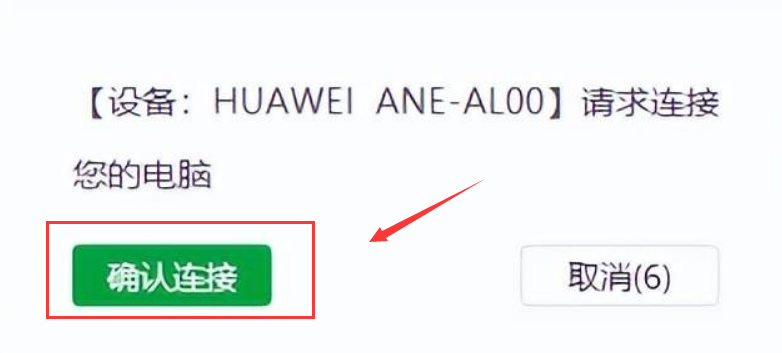
4、连接成功后,手机和电脑两端都要确认连接;
5、如图,此时手机就成功投屏到电脑上啦,除了手机上的操作之外,软件右侧也有一些小组件可以利用起来。比如说播放视频会用到的“全屏”,以及预览照片会用到的“旋转”等。
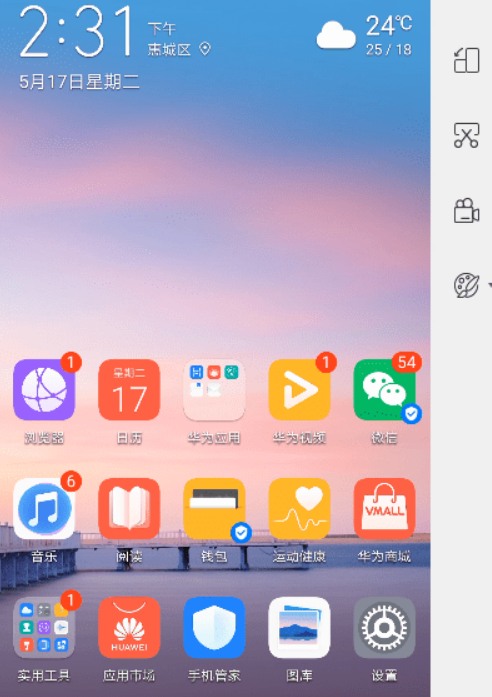
6、手机上播放视音频,还是预览照片,浏览微信文章,都非常方便,整个屏幕都展示在大屏上,画质还清晰哦!

2025-02-06

2025-02-06

2025-02-06

2025-02-06
现在大家为了能够更加清晰看手机里的画面,大家首先就会想要投屏,下面兔叽下载站小编就给用户们带来一些可以一键投屏的软件,让小伙伴们快速投屏到屏幕上收看,有需要的话,千万不要错过了。

办公学习
61.69MB
下载
阅读浏览
22.65MB
下载
办公学习
6.25MB
下载
影音播放
20.3 MB
下载
影音播放
9.12MB
下载
社交聊天
156.1MB
下载
社交聊天
156.1MB
下载
阅读浏览
12.36MB
下载
阅读浏览
17.91MB
下载
阅读浏览
36.02MB
下载